QR-код на страницу: визитки, упаковка и офлайн
Ссылку из профиля нельзя вставить в визитку или афишу, а QR-код можно. Человек наводит камеру и сразу попадает на вашу страницу.
Где он пригодится
- визитка и бейдж на мероприятии;
- упаковка заказа и открытка с благодарностью;
- афиша, чек или меню;
- слайд на выступлении или в эфире;
- витрина, окно и вывеска.
Как получить
В кабинете нажмите кнопку QR-кода рядом с адресом страницы. Откроется страница «QR-код и сторис»: PNG 2000×2000 для печати и сторис и SVG для дизайнера, который не теряет чёткость при любом размере. Цвет кода чёрный или цвет ваших кнопок, если он достаточно тёмный, чтобы код сканировался. Функция бесплатная.
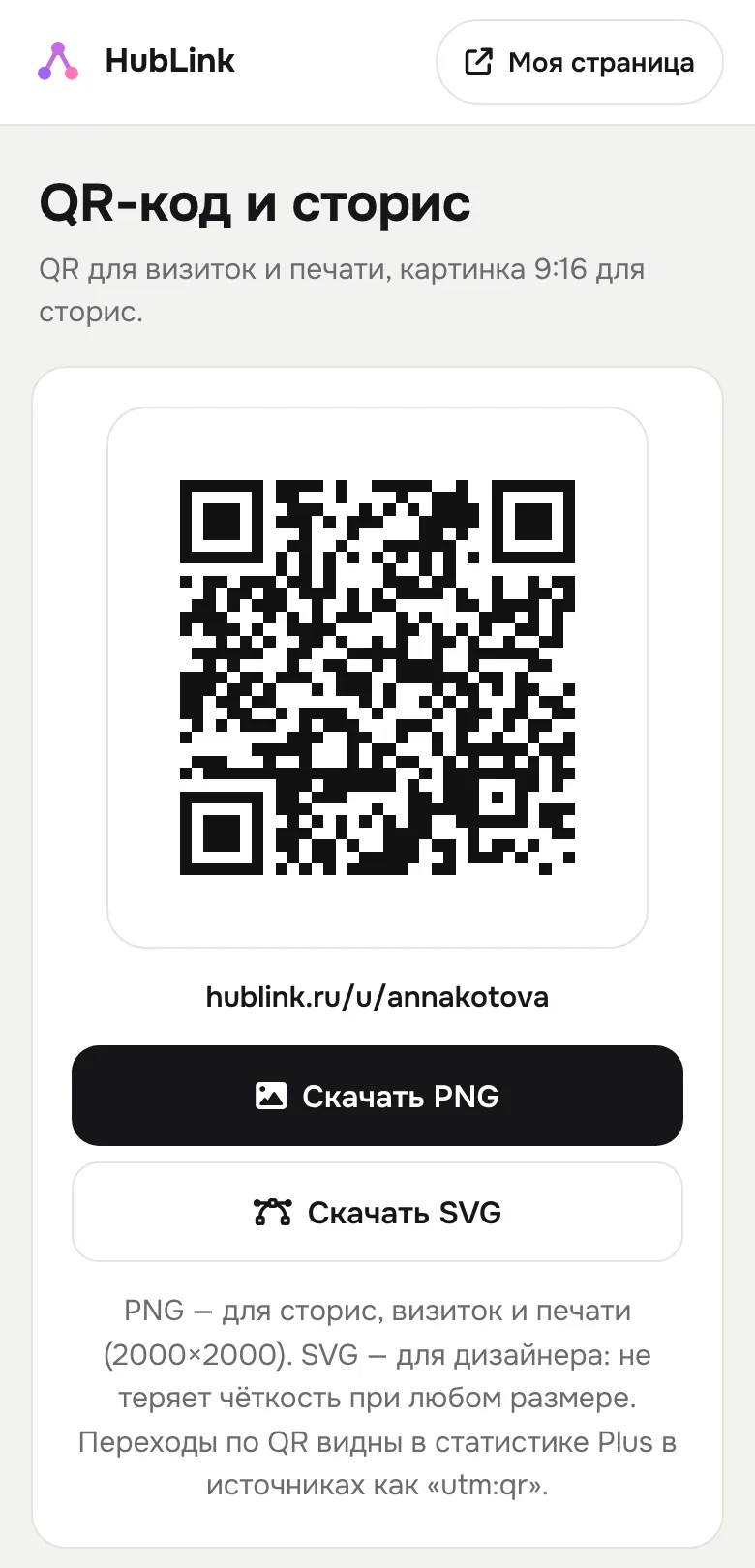
Как проверить перед печатью
Отсканируйте код телефоном с того расстояния, на котором его будут сканировать. Для печати обычно хватает 2–3 см по стороне, на светлом фоне и без рисунка поверх кода.
Как узнать, сколько человек пришло
В адрес из QR-кода добавлена метка utm_source=qr. В статистике Plus в источниках переходы по коду видны отдельной строкой «qr», так что вы увидите, работает ли печатная реклама.